Roaming ma dwa niezależne przełączniki i oba muszą być włączone: jeden w telefonie, drugi po stronie operatora. Ustawienie w telefonie zajmuje kilkanaście sekund, ale jeśli operator nie udostępnił usługi na Twoim koncie, telefon i tak nie zaloguje się do obcej sieci. Poniżej obie ścieżki plus lista przyczyn, gdy mimo wszystko nie ma zasięgu.
Dwa przełączniki, dwa różne miejsca
| Warstwa | Co ustawiasz | Gdzie | Kiedy sprawdzić |
|---|---|---|---|
| Telefon | Zgodę systemu na logowanie do obcej sieci | Ustawienia sieci komórkowej | Przed wyjazdem, na spokojnie |
| Operator | Udostępnienie usługi na koncie abonenckim | Aplikacja operatora lub infolinia | Przy pierwszym wyjeździe i po zmianie taryfy |
| Telefon | Osobną zgodę na transmisję danych w roamingu | Ustawienia sieci komórkowej | Zawsze, to inny przełącznik niż połączenia |
Trzeci wiersz jest źródłem większości nieporozumień. Rozmowy i SMS-y bywają dostępne, a internet nie, bo dane w roamingu mają własny suwak.
Android krok po kroku
- 1Otwórz Ustawienia i wejdź w Sieć i internet.
- 2Wybierz Karty SIM albo Sieć komórkowa. Przy dwóch kartach wskaż tę, której dotyczy wyjazd.
- 3Włącz Roaming, a osobno Roaming danych, jeśli jest wydzielony.
- 4Wróć wyżej i sprawdź, czy Dane komórkowe są włączone. Bez nich sam roaming niczego nie uruchomi.
U Samsunga ścieżka prowadzi przez Ustawienia > Połączenia > Sieci komórkowe > Roaming danych. U Xiaomi przez Ustawienia > Karty SIM i sieci komórkowe > wybrana karta > Roaming.
iPhone krok po kroku
- 1Ustawienia > Sieć komórkowa.
- 2Wybierz Opcje danych komórkowych.
- 3Włącz Roaming danych.
Jeśli masz kilka planów, w tym eSIM, najpierw wskaż plan w sekcji Plany taryfowe, bo ustawienie dotyczy konkretnej linii, a nie całego telefonu. Warto też sprawdzić, który plan jest ustawiony jako domyślny dla transmisji danych.

Co sprawdzić u operatora przed wyjazdem
- Czy usługa jest aktywna na koncie. Część ofert, zwłaszcza prepaid, ma roaming wyłączony do momentu ręcznej aktywacji.
- Czy kraj jest w strefie unijnej. Wewnątrz Unii obowiązuje zasada Roam Like at Home, poza nią stawki są zupełnie inne. Zasady rozkładamy w tekście o roamingu w UE.
- Jaki jest limit danych. Nielimitowany pakiet krajowy nie oznacza nielimitowanego roamingu.
- Czy masz ustawiony limit kosztów. Operatorzy mają obowiązek stosować próg wydatków w roamingu poza Unią i wysyłać ostrzeżenie po jego przekroczeniu. Warto potwierdzić, że działa.
Telefon nie łapie sieci mimo włączonego roamingu
Najczęstsze przyczyny, w kolejności od najprostszej:
- 1Wybór sieci ustawiony ręcznie. Telefon trzyma się jednego operatora, który tu nie działa. Przełącz na tryb automatyczny w ustawieniach sieci.
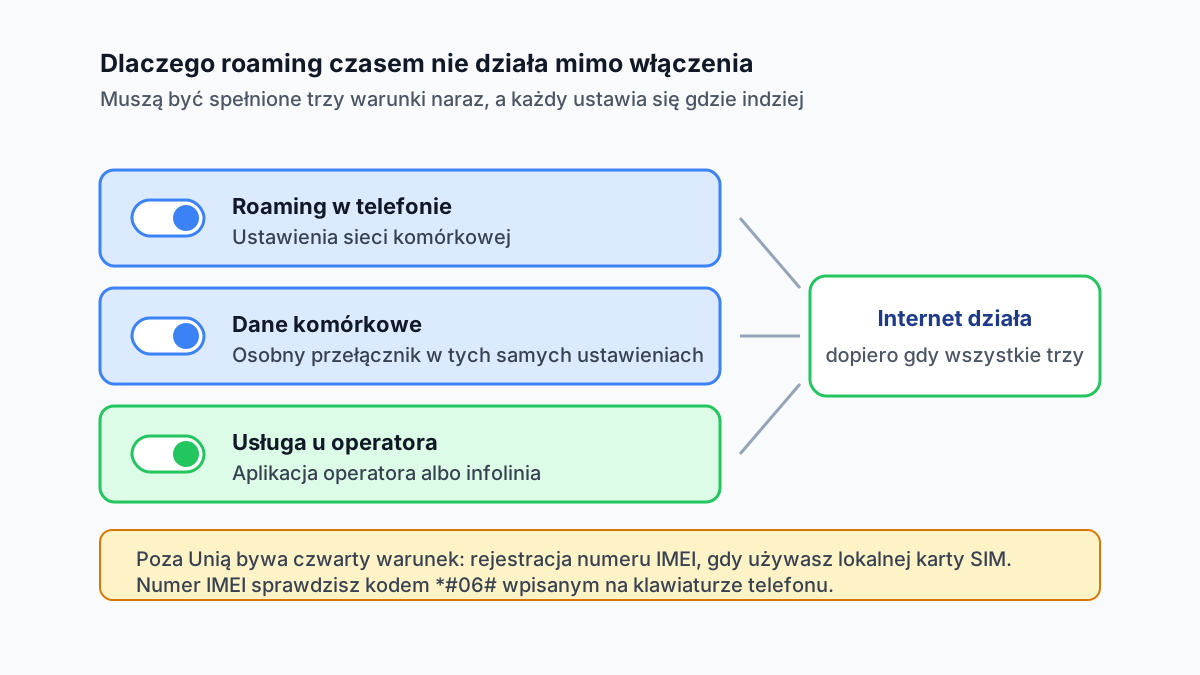
- 2Wyłączona transmisja danych. Roaming danych włączony, ale same dane komórkowe wyłączone.
- 3Niewłaściwa karta SIM ustawiona jako domyślna do danych. Przy dwóch kartach łatwo o pomyłkę.
- 4Brak wsparcia dla lokalnych pasm. Telefon kupiony poza Europą może nie obsługiwać częstotliwości używanych w danym kraju.
- 5Nieaktywna usługa u operatora. Wtedy pomoże tylko telefon na infolinię, najlepiej przez Wi-Fi.
- 6Wymóg rejestracji urządzenia. Część krajów spoza Unii wymaga zgłoszenia numeru IMEI po kilku dniach korzystania z lokalnej karty. Dotyczy to między innymi Turcji, o czym piszemy w tekście o internecie w Turcji.
Numer IMEI sprawdzisz kodem *#06# wpisanym na klawiaturze telefonu.
Jak nie zapłacić za dane, których nie chciałeś
Poza Unią to realne ryzyko, bo aplikacje synchronizują się w tle bez pytania. Trzy nawyki, które ograniczają rachunek:
- Wyłącz roaming danych, dopóki nie jest potrzebny. Rozmowy i SMS-y działają niezależnie od tego suwaka.
- Ogranicz dane w tle. W Androidzie w ustawieniach oszczędzania danych, w iOS przez wyłączenie Odświeżania w tle.
- Rozważ eSIM turystyczny. Lokalny pakiet danych bywa kilkukrotnie tańszy od roamingu poza Unią, a nie wymaga wymiany karty. Jak to działa, opisujemy w tekście o karcie eSIM.
Sam mechanizm rozliczania danych w obcej sieci rozkładamy w poradniku o roamingu danych.
Po powrocie do kraju
Roaming możesz zostawić włączony, w Polsce nic to nie kosztuje. Wyjątkiem jest roaming krajowy przy słabym zasięgu własnego operatora, ale w praktyce jest on rozliczany jak zwykłe połączenie.
Warto natomiast sprawdzić rachunek za miesiąc wyjazdu. Pozycje spoza pakietu pojawiają się w szczegółowym wykazie połączeń, który zamówisz w aplikacji operatora. Jak go czytać, opisujemy w tekście o koszcie minuty i sprawdzaniu taryfy.
Rozmowy przez Wi-Fi jako alternatywa
Jeśli chodzi Ci głównie o odbieranie połączeń na polski numer, a nie o internet, rozważ połączenia przez Wi-Fi. Usługa nazywa się Wi-Fi calling albo VoWiFi i pozwala dzwonić oraz odbierać przez sieć bezprzewodową, tak jakbyś był w kraju.
iPhone. Ustawienia > Sieć komórkowa > Połączenia przez Wi-Fi. Android. Ustawienia > Sieć i internet > Karty SIM > Połączenia przez Wi-Fi.
Dwie rzeczy do sprawdzenia: czy operator udostępnia usługę za granicą, bo część ogranicza ją do kraju, oraz jak rozlicza takie połączenia. Przy dobrze skonfigurowanej usłudze odbierasz SMS-y z banku bez włączania roamingu, co bywa najtańszym rozwiązaniem przy wyjeździe poza Unię.
Roaming a SMS-y i poczta głosowa
Roaming danych i połączenia to dwie różne warstwy, a SMS-y trzecia. Odbieranie wiadomości w roamingu jest zwykle bezpłatne, ich wysyłanie płatne według cennika strefy. Nie zależy to od suwaka roamingu danych.
Poczta głosowa ma osobną pułapkę. Odsłuchanie wiadomości za granicą oznacza połączenie z krajową skrzynką, czyli połączenie międzynarodowe rozliczane według stawki strefy. Przy dłuższym wyjeździe poza Unię warto pocztę wyłączyć, żeby nieodebrane połączenia nie generowały kosztu. Kasuje ją kod ##002#, o czym piszemy w tekście o przekierowaniach połączeń.
Najczęściej zadawane pytania
Gdzie włączyć roaming w Androidzie?
Ustawienia > Sieć i internet > Karty SIM lub Sieć komórkowa > Roaming. U Samsunga: Ustawienia > Połączenia > Sieci komórkowe > Roaming danych. Sprawdź też, czy same dane komórkowe są włączone.
Gdzie włączyć roaming w iPhonie?
Ustawienia > Sieć komórkowa > Opcje danych komórkowych > Roaming danych. Przy kilku planach wskaż najpierw właściwą linię w sekcji Plany taryfowe.
Włączyłem roaming, a telefon nie ma zasięgu. Dlaczego?
Najczęściej przez ręcznie wybraną sieć zamiast trybu automatycznego, wyłączone dane komórkowe albo brak aktywnej usługi po stronie operatora. Poza Unią dochodzi jeszcze wymóg rejestracji IMEI w niektórych krajach.
Czy roaming trzeba wyłączać po powrocie?
Nie trzeba, w Polsce jego włączenie nic nie kosztuje. Warto natomiast wyłączać roaming danych w podróży poza Unią, gdy akurat nie korzystasz z internetu.
Czy roaming w telefonie wystarczy, żeby działał internet za granicą?
Nie zawsze. Poza przełącznikiem roamingu muszą być włączone dane komórkowe, a usługa musi być udostępniona na Twoim koncie u operatora.
Czy SMS-y w roamingu są płatne?
Odbieranie zwykle jest bezpłatne, wysyłanie płatne według cennika strefy. Nie zależy to od tego, czy masz włączony roaming danych.
Czy da się odbierać połączenia za granicą bez roamingu?
Tak, przez połączenia Wi-Fi, jeśli operator udostępnia tę usługę poza krajem. Telefon działa wtedy jak w Polsce, korzystając z sieci bezprzewodowej.